Municipio de Ibarra
MANUAL DE USUARIO
BOTÓN DE PAGO
1.
INTRODUCCIÓN.
En el presente documento se puntualiza el
manejo del Módulo de botón de Pagos del sistema web Portal Ciudadano y
así establecer el uso de la aplicación para la aceptación de pagos por internet
de las deudas de los contribuyentes hacia la Institución (GAD-I).
2.
ÍNDICE.
·
Proceder a seleccionar deuda
·
Ingreso de datos de tarjetahabiente
·
Proceso de pago – Tipo Crédito. 8
3. TÉRMINOS GENERALES.
|
|
Cantidad de registros a mostrar en
la pantalla |
|
|
Botón para realizar los pagos |
|
|
Enlace para el documento de
términos y condiciones del uso del sistema de pagos. |
|
|
Botón para continuar con proceso
de pago |
|
|
Botón para cancelar el proceso de
pago |
|
GADI |
Gobierno Autónomo Descentralizado
de Ibarra |
|
|
|
|
|
|


4.
ACCESO
AL PORTAL CIUDADANO
Para acceder al portal ciudadano es necesario
abrir un navegador web y digitar la dirección url del
sitio, por ejemplo: https://portalciudadano.ibarra.gob.ec (url
GADI), al cargar el portal se muestra la pantalla de inicio de sesión en la
cual el usuario debe digitar sus credenciales (NOMBRE DE USUARIO) y el código
del texto Captcha que se lo utiliza como filtro de
seguridad para determinar que el usuario que ingresa es una persona.
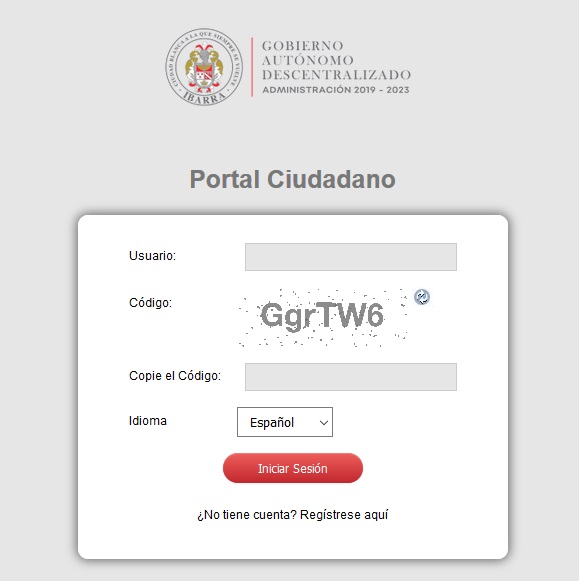
Una vez ingresado los datos dar clic en el
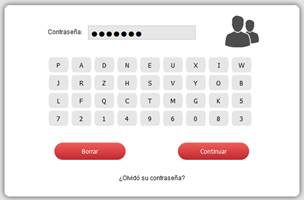
botón “Iniciar Sesión” para que el sistema valide estos campos y al ser
correctos se carga la siguiente pantalla, donde el usuario debe ingresar la
contraseña, dando clic sobre los caracteres, luego clic en :
:
En ocasiones el sistema le solicitará que
ingrese la respuesta de las preguntas sociales que se hicieron al momento de
registrar o crear el usuario en el portal.
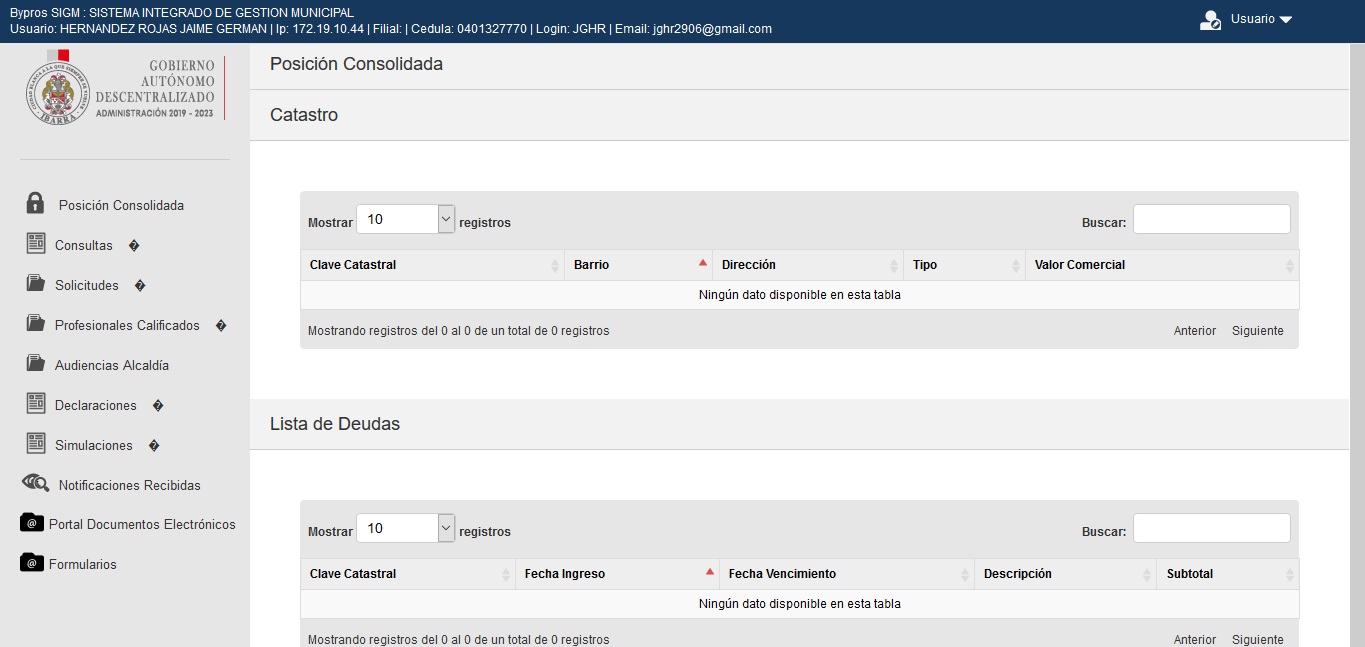
Seguidamente se muestra la pantalla principal
en la cual se puede apreciar el menú de opciones disponibles.
5.
BOTÓN
DE PAGOS
Menú
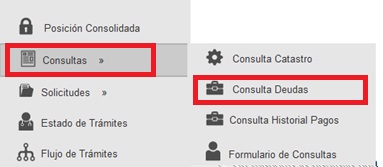
inicial: Para acceder a la opción de pago se lo realiza a través la opción “Consultas”
=> “Consultas Deudas” ubicado en la parte izquierda de la pantalla en la lista
de opciones:
·
Ingresar
al módulo
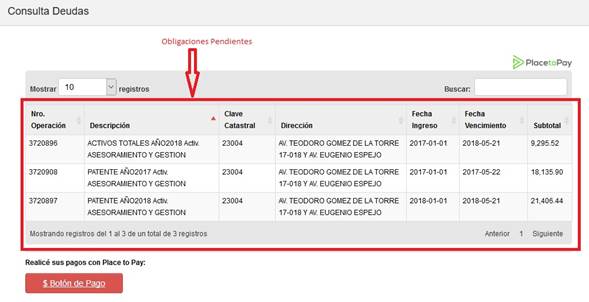
1. Se muestra la
pantalla con todas las obligaciones del contribuyente.
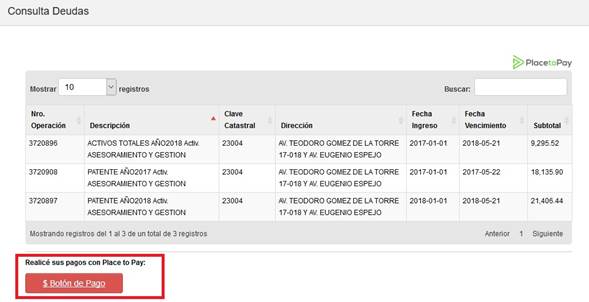
2. En la sección “Realicé
sus pagos con Place to Pay”, de clic en la opción Botón de
pago
·
Proceder
a seleccionar deuda
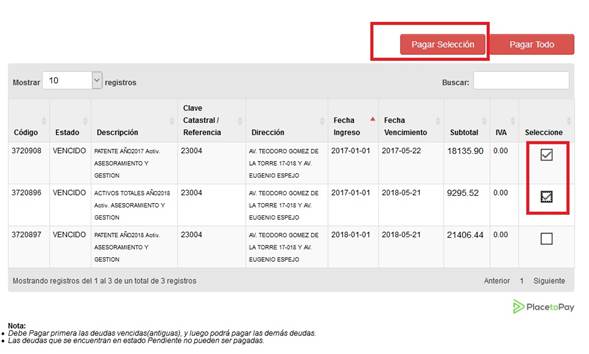
3. La siguiente
pantalla muestra las deudas con las opciones “Pagar Selección” y “Pagar
Todo”
en la parte superior del listado de deudas y en cada ítem se muestra una opción
para seleccionar las deudas a ser pagadas.

4. Seleccionar la
deuda a pagar. Tomar en cuenta que primero se pagarán las deudas vencidas y
luego las deudas que están dentro del periodo de vigencia. Si selecciona al dar
clic en el botón pagar selección, hay una deuda vencida sin selección y el pago
seleccionado tiene deudas vigentes el sistema no le permite realizar el pago.
·
Invocar
botón de Pago
5. Muestra la pantalla
con el detalle del pago.
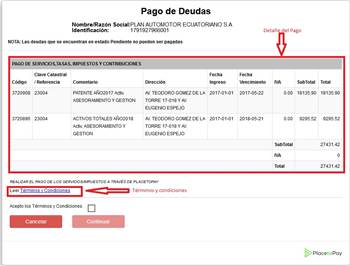
Antes de proceder al pago es
importante que el usuario lea los términos y condiciones del uso y pago.
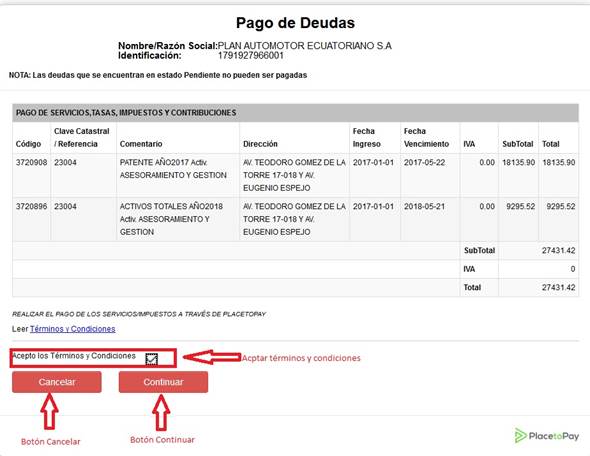
6. El contribuyente puede
presionar en el botón “Cancelar” o “Continuar”, si decide seleccionar la primera opción se cancela el
proceso de pago, y si escoge la segunda opción antes de dar clic en el botón
debe aceptar los términos y condiciones para inicia el proceso de pago a
través del servicio de Place To Pay.
·
Proceso
de pago en Place To Pay
7. Al seleccionar el
botón “Continuar” se envía los datos del pago a Place To Pay
y se muestra la siguiente pantalla.
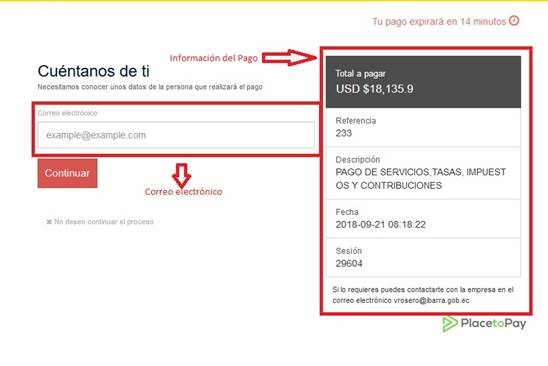
· En esta pantalla
se muestra el valor total a pagar como también una referencia de pago y
solicita un correo electrónico para continuar con el pago, al dar clic en
continuar se muestra lo siguiente:
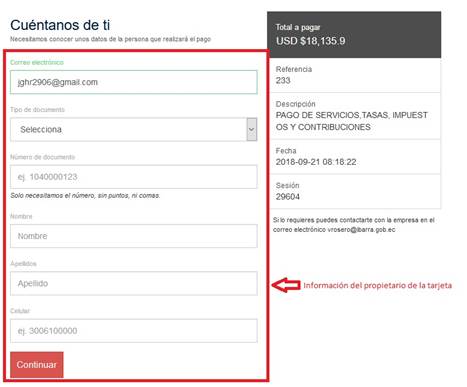
En esta pantalla pide los
datos del propietario de la tarjeta, ingresado estos datos y al dar clic en
continuar se muestra la siguiente pantalla.
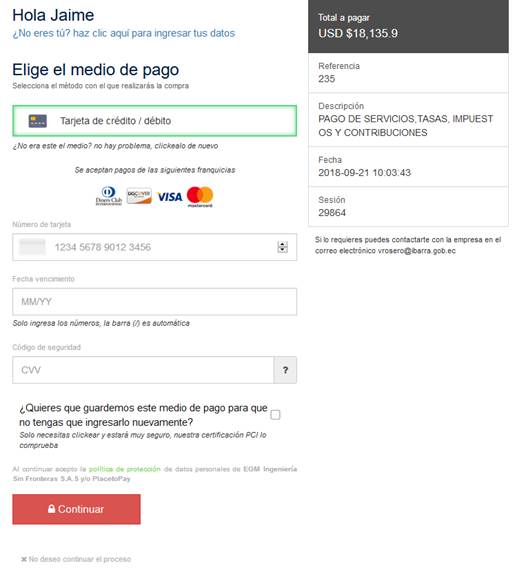
·
Ingreso
de datos de tarjetahabiente
8. El usuario debe
llenar los campos solicitados para la validación y autenticación. Una vez lleno
los datos dar clic en “Continuar” para la verificación si los datos son
correctos se habilita las opciones de pago como se ve a continuación.
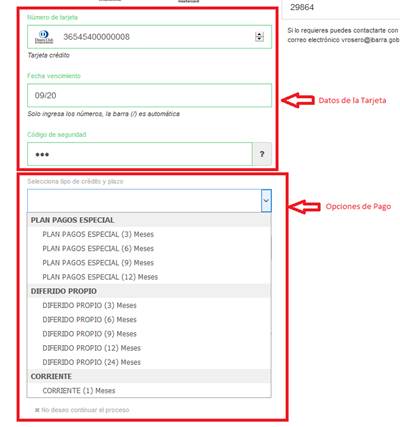
·
Proceso
de pago – Tipo Crédito
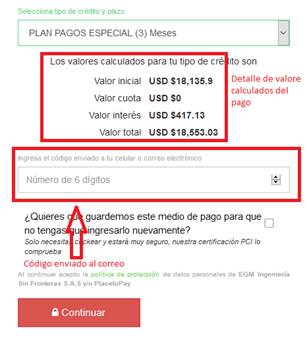
9. Seleccionar el tipo
de crédito y a continuación debe ingresar el código enviado al correo electrónico
que fue registrado al inicio del proceso.
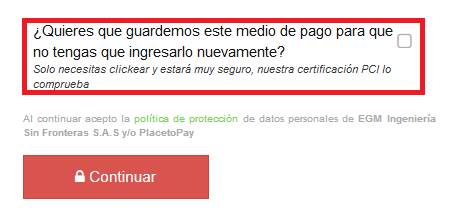
10. El usuario tiene la opción
de guardar los datos de la tarjeta para que esos puedan ser usados nuevamente
sin la necesidad de ingresarlos.
Al dar clic en continuar se procede hacer la verificación de esto y se
retorna los datos de respuesta los que pueden ser aprobada, rechazada o
pendiente y se envía un email con el detalle de la transaccion.
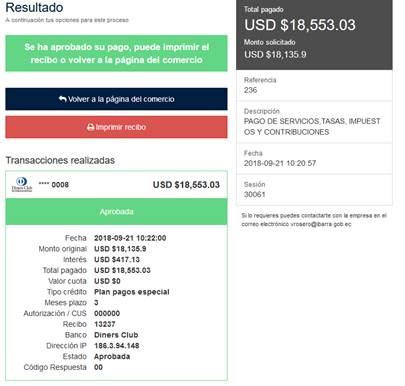
En este momento
el usuario puede hacer uso de los botones de Impresión Recibo como también del botón
Volver a la página del comercio.
El Botón Imprimir
Recibo genera un archivo pdf
como se ve a continuación.
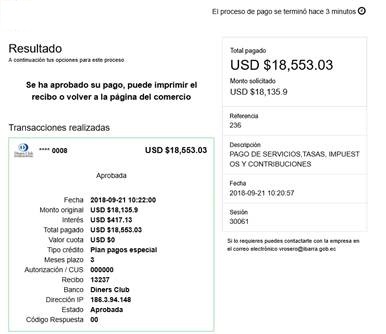
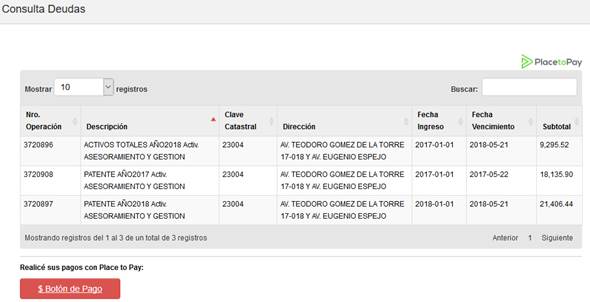
La opción Volver a la página del comercio re direcciona al usuario
a la página de consulta de deudas.
·
Histórico
de Pagos.
Dentro del portal existe la opción de
realizar consultas de los pagos realizados con los servicios de Place To Pay.
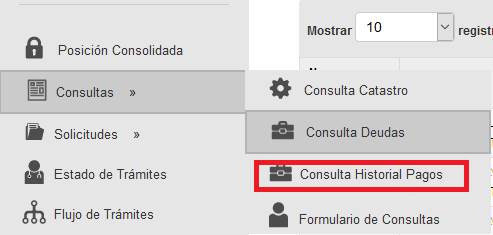
a)
Para realizar las consultas
acceder desde la opción “Consulta Historial Pagos” del menú
ubicado en la parte izquierda de la pantalla principal.
b) Muestra la pantalla con los pagos realizados y sus
estados.
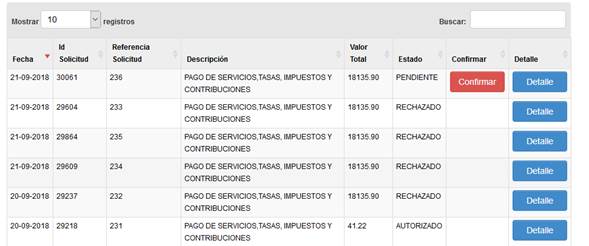
c) En El caso de que su transacción se encuentre en
estado pendiente se habilita el botón Confirmar
el cual permite al usuario hacer una petición a Place To Pay para verificar el estado de la Transacción en caso de
que esta sea Autorizada o Rechazada se procede con la actualización de los
mismos.
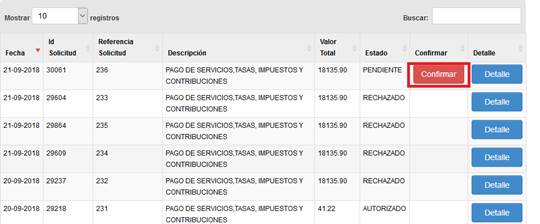
Enseguida se carga una pantalla
que se sobrepone a la principal en la cual se mostrará los resultados, la carga
de los datos se demora unos segundos.
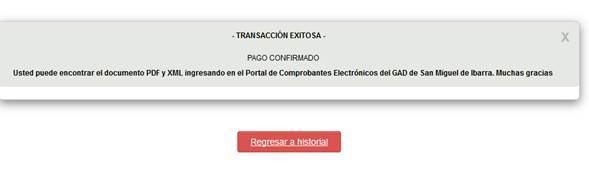
Terminada la consulta se muestra
el resultado. La pantalla indica el estado de la transacción y el botón de
Regresar al Historial.
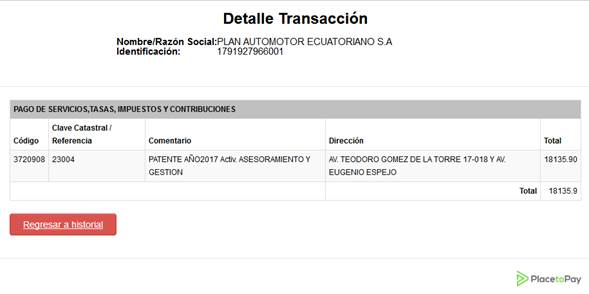
d) El Usuario Puede ver el detalle
de la Transacción dando clic en el botón Detalle.
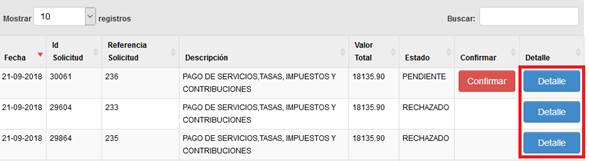
Al dar clic en el
botón se muestra la siguiente pantalla